
Karena kegiatan yang semakin hari semakin sibuk tidak jarang dalam sehari bisa memiliki dua jadwal pertemuan dengan waktu yang bersamaan. Bagaimana cara ikut 2 meeting Zoom sekaligus? Ini taktiknya!
1. Buka halaman pertama
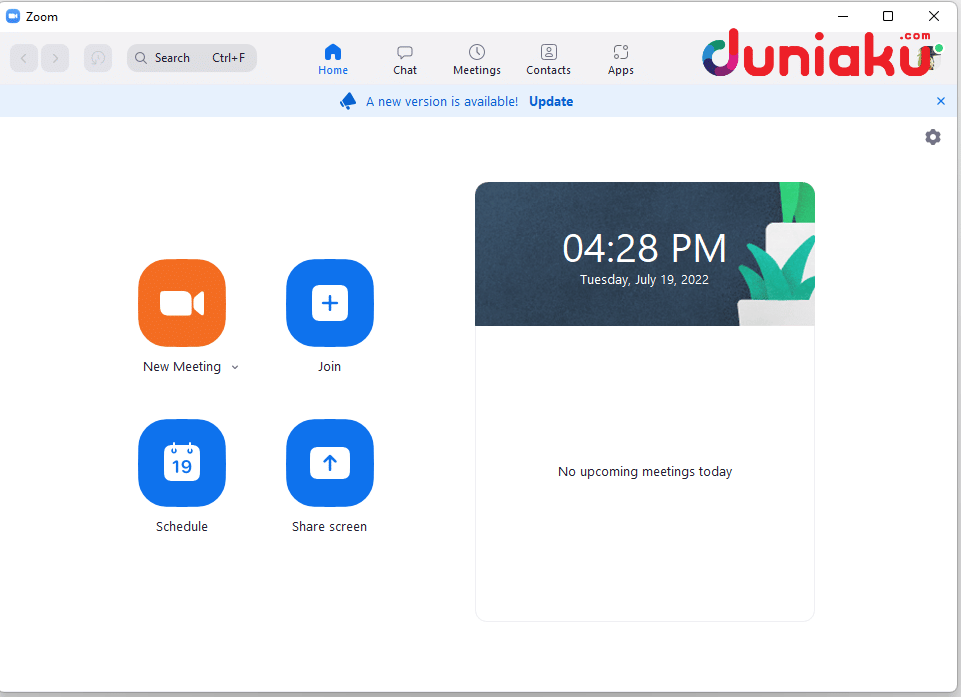
Taktik Zoom 2 layar sekaligus. duniaku.com/Adhitya Daniel Untuk tautan pertemuan pertama kalian bisa membukanya seperti biasa. Klik tautan pertemuan yang pertama, maka kamu akan langsung masuk ke dalam ruang pertemuan di Zoom.
2. Cari lokasi file Zoom!
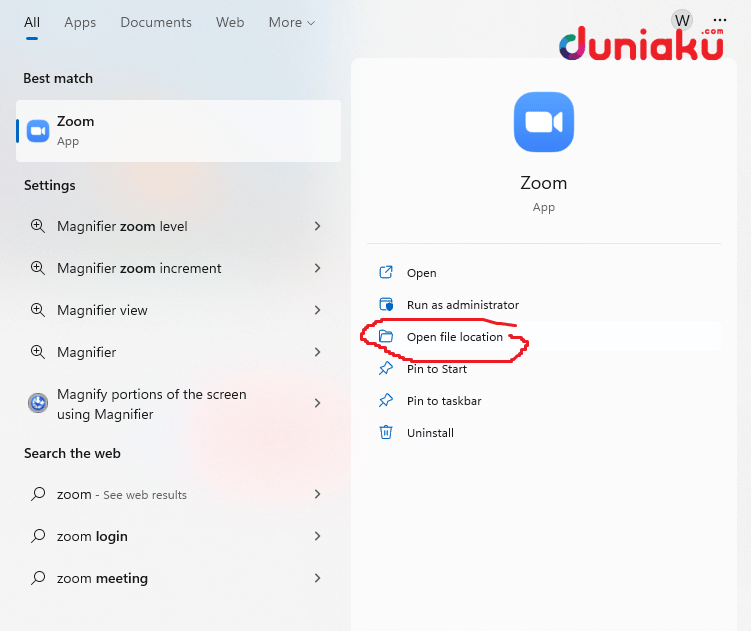
Taktik Zoom 2 layar sekaligus. duniaku.com/Adhitya Daniel Kemudian kalian mengklik kanan shortcut Zoom di desktop dan klik open file location. Lalu salin lokasi file tersebut.
3. Salin di Run!
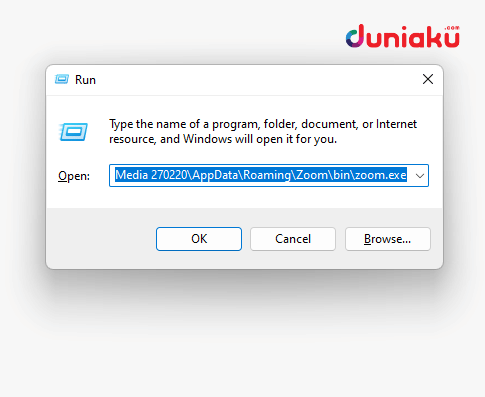
Taktik Zoom 2 layar sekaligus. duniaku.com/Adhitya Daniel Selanjutnya buka Run dengan cara Windows + R secara bersamaan. Lalu masukan lokasi yang sudah disalin tadi dan menambahkan \zoom.exe di akhir. Kemudian tekan “OK” dan jendela Zoom baru akan terbuka!
4. Masuk ke tautan kedua!
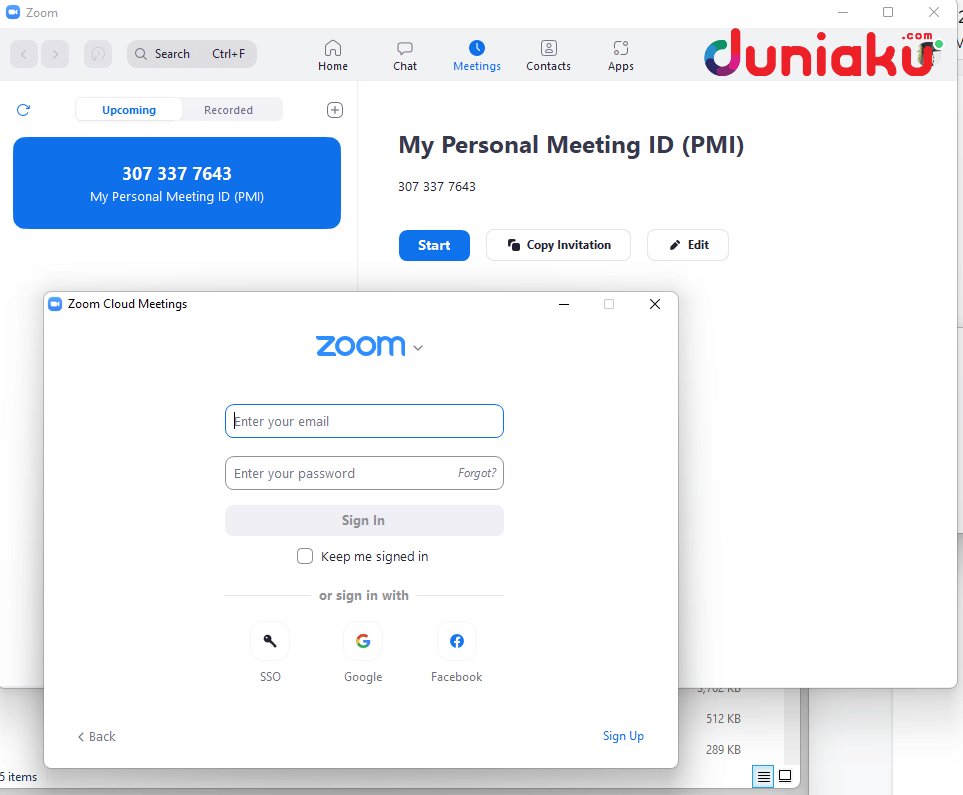
Taktik Zoom 2 layar sekaligus. duniaku.com/Adhitya Daniel Salin alamat pertemuan kedua dan masuk menggunakan jendela Zoom yang baru saja terbuka. Nah, kita bisa mengikuti dua Zoom meeting sekaligus!
5. Penggunaan kamera dan mikrofon
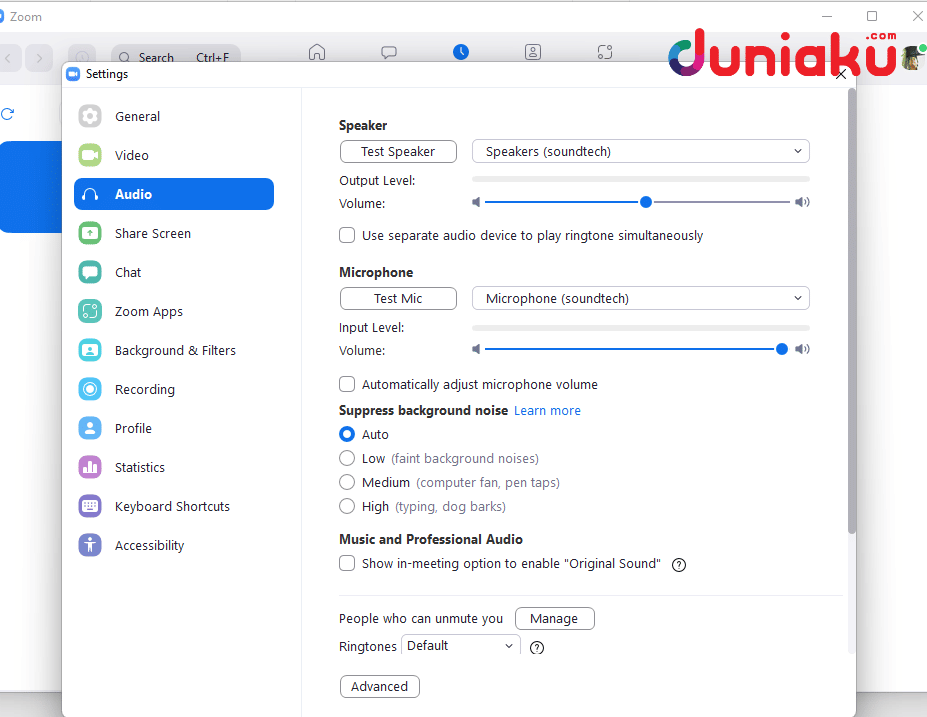
Taktik Zoom 2 layar sekaligus. duniaku.com/Adhitya Daniel Sayangnya Zoom tidak bisa menggunakan satu kamera dan mikrofon secara bersamaan. Kalau ingin menggunakan mikrofon atau kamera kalian harus mengaktifkan dan menonaktifkan secara bergantian antara pertemuan satu dan pertemuan dua!
Dengan ini kamu tidak perlu kebingungan lagi memilih pertemuan mana yang penting. Tidak ada alasan lagi untuk ketinggalan pertemuan!