- Laptop kamu terlalu banyak startup programs atau software yang berjalan di background secara otomatis ketika kamu menyalakannya. Hal ini akan membuat laptop kamu menjadi semakin lambat ketika booting.
- Umur harddisk (HDD) yang terlalu tua. Hal ini akan mempengaruhi performa secara kesuluruhan pada laptop.
- HDD penuh dengan data. Bahkan hal ini sudah diungkapkan oleh pakar bahwa HDD yang penuh sampai 95% bisa memperlambat laptop sampai 50%.
- Laptop kamu memiliki kapasitas RAM yang terlalu kecil misal 2-4GB saja.
- Laptop menjalankan banyak software dalam satu waktu yang dapat membebani kinerja RAM.
- Terlalu banyak add-ons di browser seperti Internet Download Manager, AdBlocker, dan sebagainya.
- Terlalu banyak tab yang kamu buka di browser.
- Virus yang menyerang laptop kemungkinan akan memperlambat kinerja bahan merusak laptop.
- Terkadang juga karena software antivirusnya yang terlalu aktif.
- Jarang meng-update sistem operasi.
15 Cara Mengatasi Laptop Lemot, Dijamin Ampuh!
Intinya Sih
Laptop lemot disebabkan oleh banyaknya startup programs, harddisk tua, HDD penuh, dan RAM kecil.
Cara mengatasi laptop lemot antara lain dengan mengganti HDD dengan SSD, upgrade kapasitas RAM, dan perawatan hardware secara rutin.
Langkah lainnya termasuk menggunakan aksesori pendukung laptop, melakukan full scan dengan software antivirus, dan menghapus software yang tidak dibutuhkan.
Disclaimer: This was created using Artificial Intelligence (AI)
Is this "Intinya Sih" helpful?
Ada banyak permasalahan yang muncul ketika menggunakan laptop salah satunya yang paling umum adalah laptop lemot setelah digunakan dalam waktu yang lama.
Bahkan ada yang baru saja membeli laptop namun sudah mengalami lemot. Apakah kamu sedang merasakannya sekarang?
Kamu tidak perlu khawatir, kali ini kita akan membahas lengkap beberapa cara mengatasi laptop lemot mulai dari penyebabnya hingga ke beberapa tips dan cara mengatasinya.
Jadi, pertama-tama sebelum kamu tahu cara mengatasi laptop lemot, alangkah baiknya kamu harus mengetahui terlebih dahulu apa sih penyebab laptop kamu menjadi lemot. Nah, berikut beberapa penyebab laptop menjadi lemot ketika internetas maupun saat tidak melakukan aktivitas sekalipun:
Setelah kamu mengetahui beberapa penyebab laptop menjadi lemot, berikut ini adalah beberapa cara mengatasi laptop yang lemot, simak selengkapnya ya.
1. Mengganti HDD dengan SSD
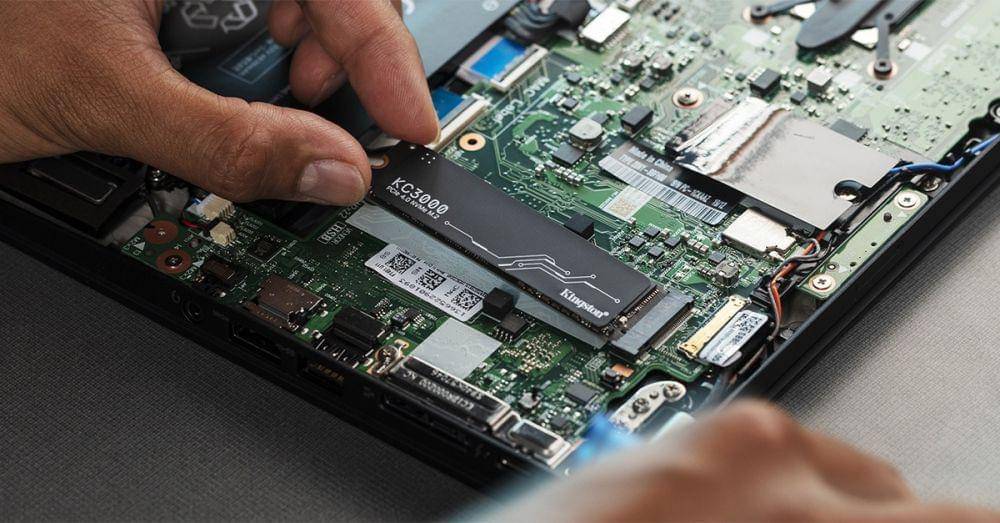
Apabila ternyata ditemukan permasalahan laptop lemot dari HDD-nya, maka cara awal yang dapat kamu lakukan adalah melakukan proses defrag untuk menyegakan kembali kinerjanya.
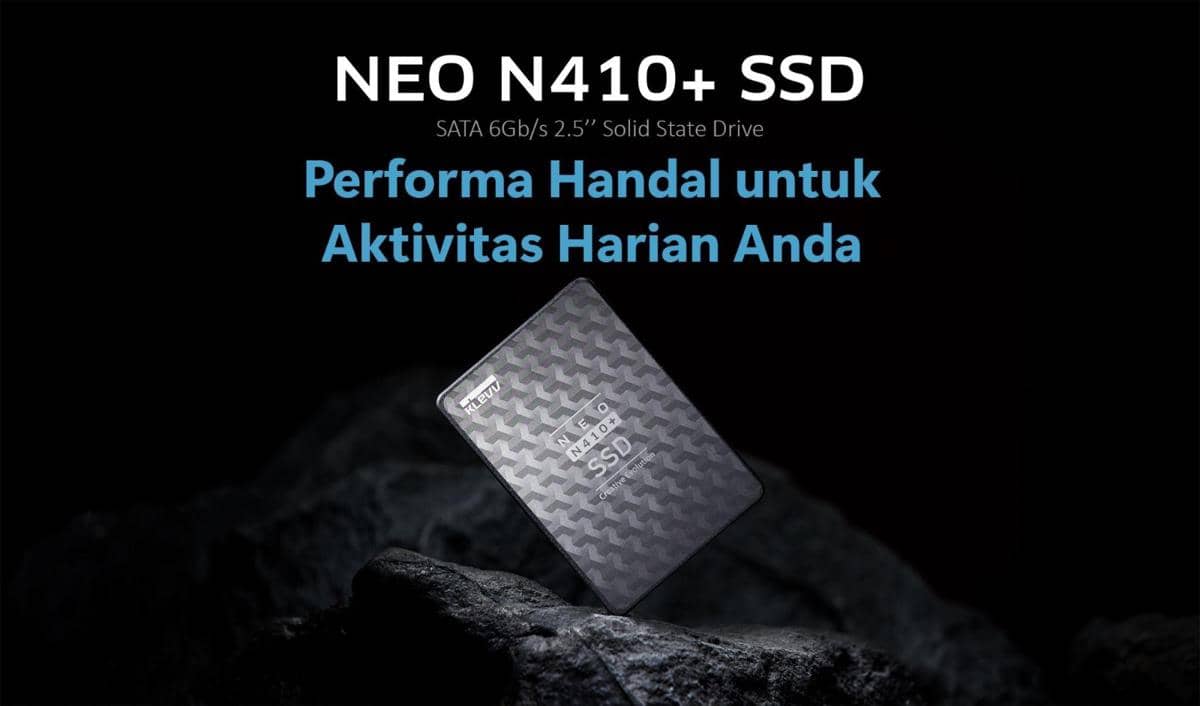
Namun seadainya cara tersebut kurang ampuh, kamu dapat mengganti ke Harddisk (HDD) yang terbaru atau menggantinya ke Solid State Drive (SSD).
Selain dari perbedaan performanya, SSD ini akan membuat proses booting pada laptop menjadi lebih cepat dan responsif. Akan tetapi ukurannya terbilang kecil dan harganya juga cukup mahal dibandingkan HDD.
2. Melakukan Upgrade Kapasistas RAM
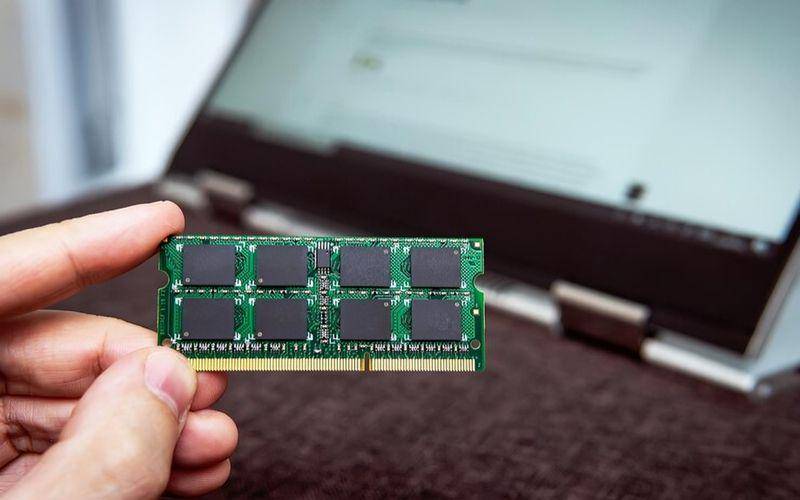
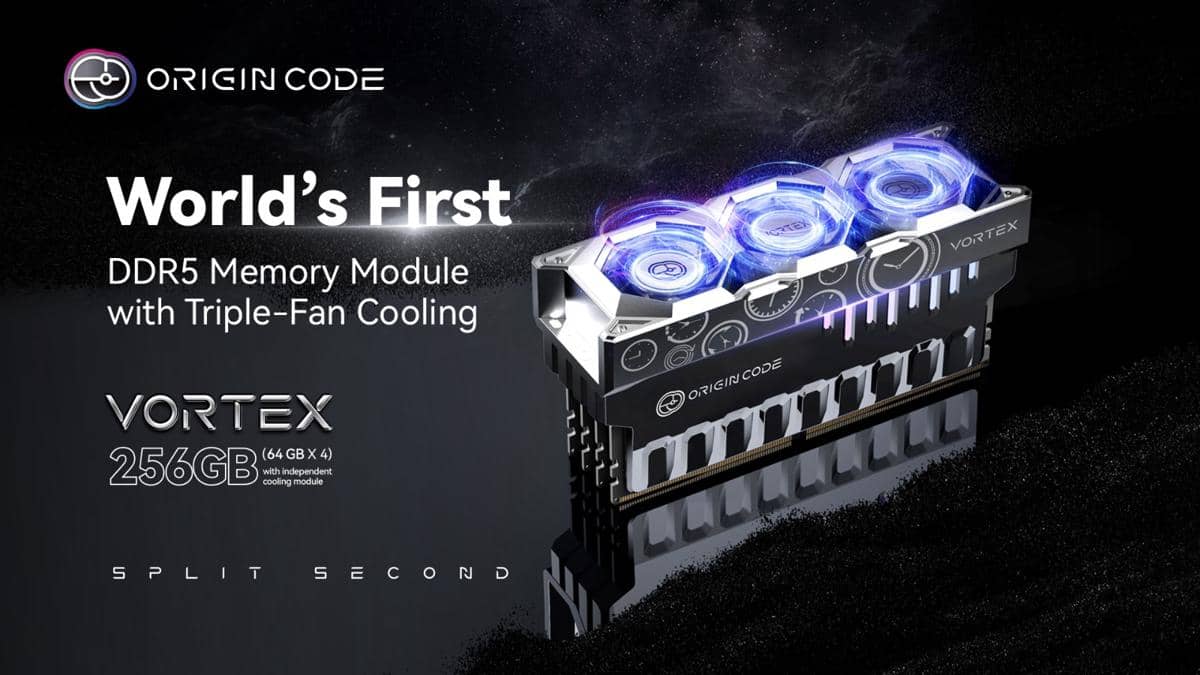
Pada umumnya, pabrik laptop ini akan membekali laptopmu dengan kapasistas RAM yang berkisar antara 2-4GB. Padahal kamu perlu kapasistas RAM 8GB untuk menjalankan software tersebut.
Cara mengatasi laptop lemot, kamu dapat menambahkan RAM pada slot yang masih tersedia. Sebelum itu, kamu harus memastikan terlebih dahulu tipe RAM yakni DIMM atau SODIMM, kapasitas serta kecepatannya.
3. Melakukan Perawatan Hardware Secara Rutin

Untuk kinerja laptop agar tetap baik dan lancar, ternyata kamu harus sesekali melakukan perawatan hardware. Untuk mengatasi laptop lemot Kamu bisa melakukannya minimal setahun sekali.
Cara membersihkan sampah laptop supaya tidak lemot dapat dimulai dari kipas, motherboard sampai penggantian thermal paste di bagian prosesor laptop.
4. Menggunakan Aksesori Pendukung Laptop
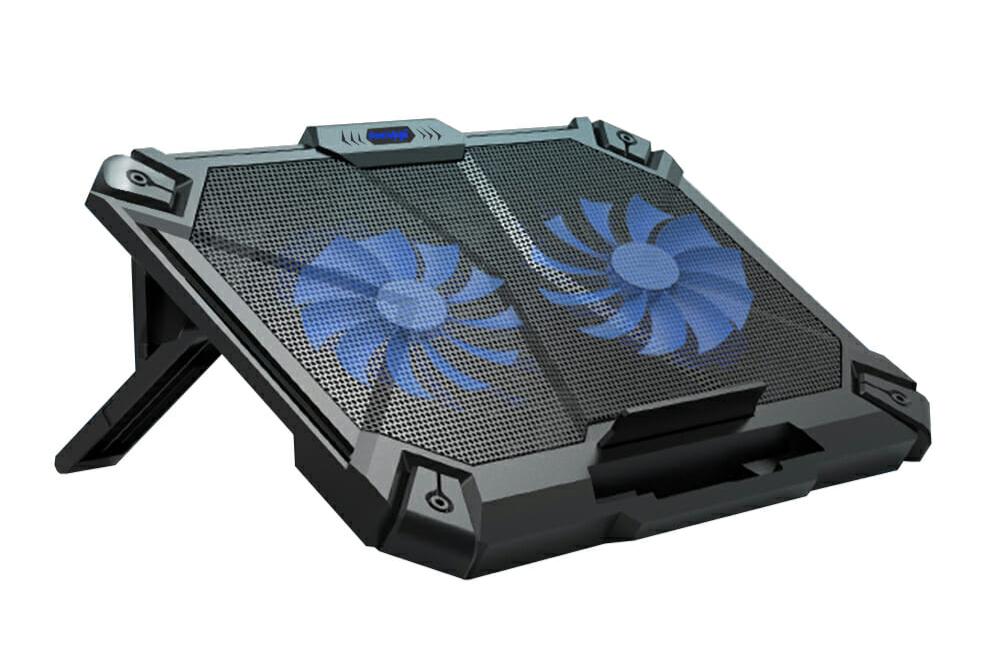
Kamu dapat menambahkan aksesori pendukung laptop seperti cooling pad atau kipas tambahan tambahan supaya suhu laptop tetap terjaga dan salah satu cara untuk mengatasi laptop lemot.
Tidak hanya itu, kamu juga bisa memakai vacuum cooler untuk menyedor udara panas keluar supaya suhu laptop tetap dingin.
5. Melakukan Full Scan dengan Software Antivirus
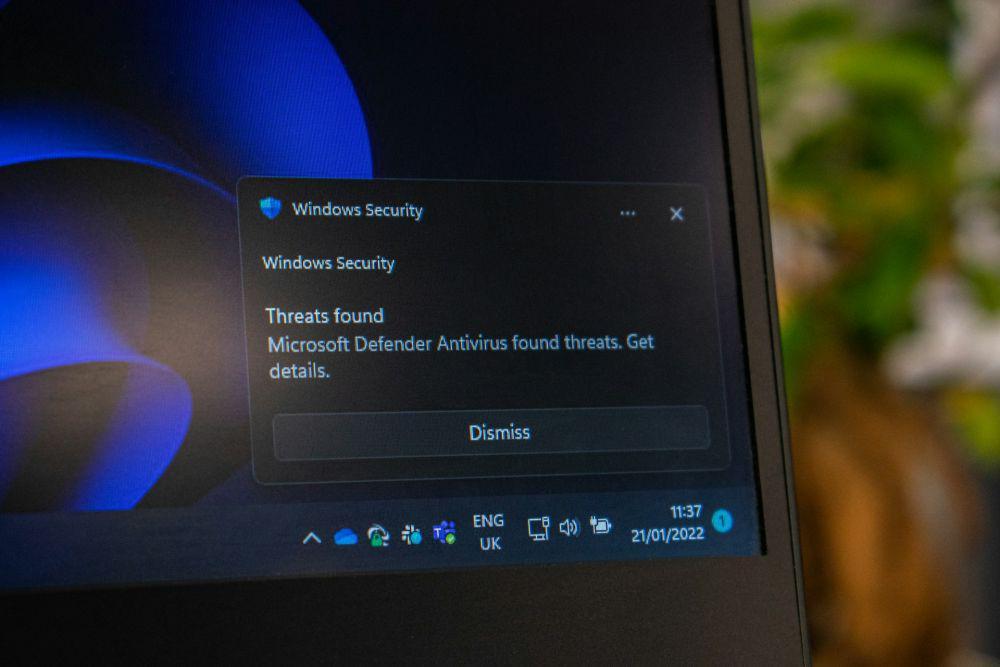
Banyak sekali rekomendasi-rekomendasi software virus yang dapat kamu gunakan. Kamu disarankan untuk melakukan full scan dengan software antivirus tersebut minimal seminggu sekali untuk mengatasi laptop lemot, karena bisa saja penyebabnya dari virus.
Kamu juga jangan lupa untuk mematikan fitur automatic scan supaya antivirus tidak berjalan di background dan malah membuat laptop kamu makin lemot.
6. Hapus Software yang Tidak Dibutuhkan

Mungkin banyak yang belum menyadari bahwa laptop bisa menginstal otomatis banyak software yang tidak terhitung jumlahnya yang membuat laptop lemot. Padahal, software tersebut yang jarang kamu gunakan.
Oleh sebab itu, kamu perlu meng-uninstall software yang tidak dibutuhkan tersebut. Kamu bisa memakai settings atau software uninstaller seperti CCleaner dan sebagainya.
7. Menghapus Sampah Laptop

Adapun cara membersihkan sampah laptop kamu bisa menggunakan perintah pada Run supaya laptop kembali ngebut. Adapun caranya:
- Ketik kata Run pada menu pencarian Windows kemudian buka program Run. Kamu juga bisa menggunakan shortcut kominasi antara tombol Windows+R.
- Ketik perintah “%temp% pada program yang muncul lalu enter.
- Bersihkan seluruh temporary files yang tersimpan pada laptop kamu.
8. Menggunakan Software Versi Lama atau Lite
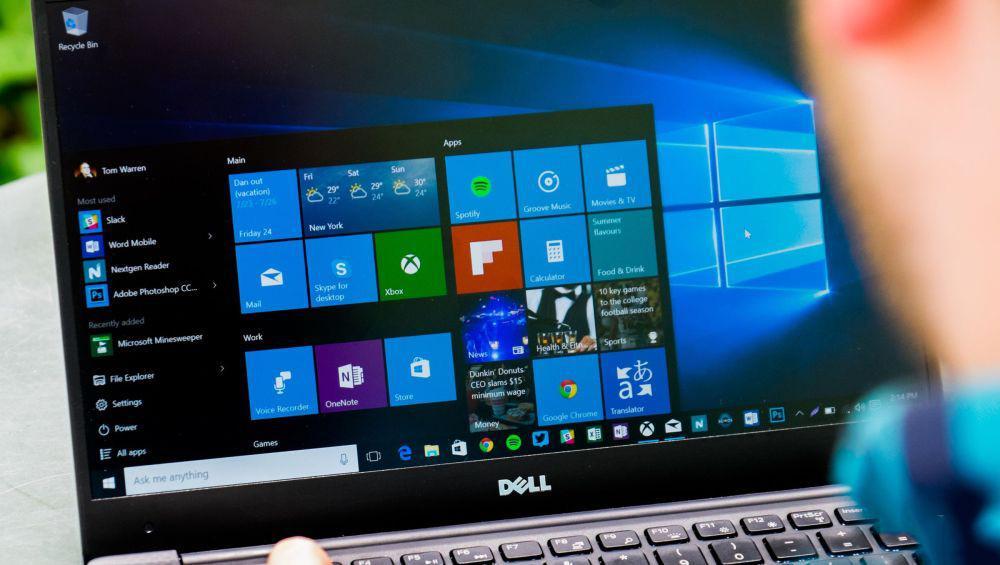
Perlu kamu ketahui bahwa update software terbaru bisa membebani perangkat laptop kamu dan menjadikan laptop lemot. Nah, sebagai solusinya kamu dpat melakukannya dengan meng-install software versi lama yang mana memiliki fitur esensial yang tidak jauh berbeda dengan versi terbaru.
9. Mengunakan Software Booster
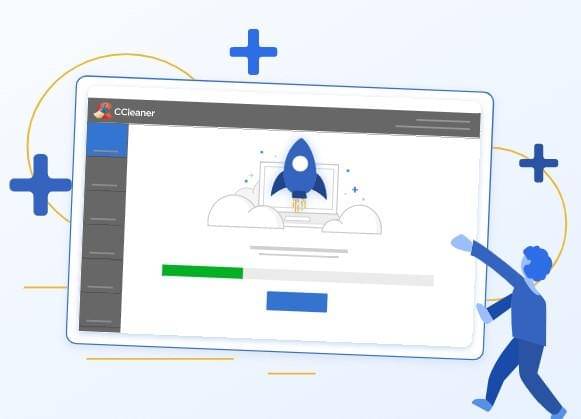
Penggunaan yang kurang optimal dapat membuat kinerja laptop menjadi lemot, sehingga kamu dapat meng-install software pendukungnya seperti aplikasi Booster seperti CCleaner dan Advance System Care.
Software booster ini akan melakukan optimalisasi terhadap laptop mulai dari menghapus history browser, cookies dan cache, recycle bin, dan banyak lagi.
10. Meng-install ulang OS Windows
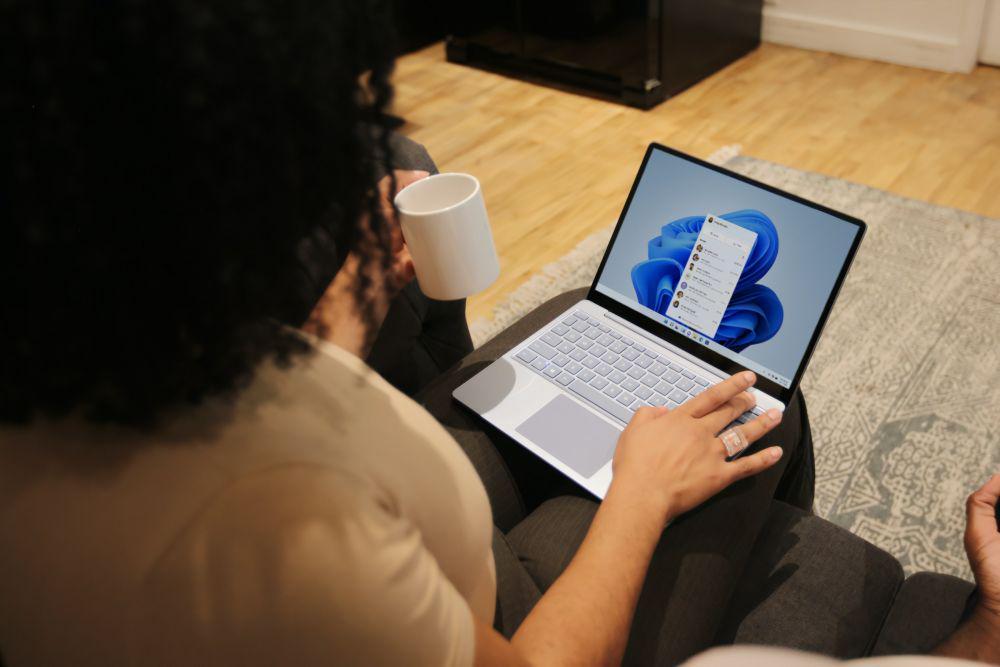
Dengan meng-install ulang Windows, kamu akan mengetahui kenapa laptop menjadi lemot. Misal, apakah disebabkan karena software atau hardwarenya.
Cara install ulang OS Windows juga mudah sekali yakni kamu hanya perlu menggunakan flashdisk.
11. Matikan visual effects/animasi yang tidak perlu
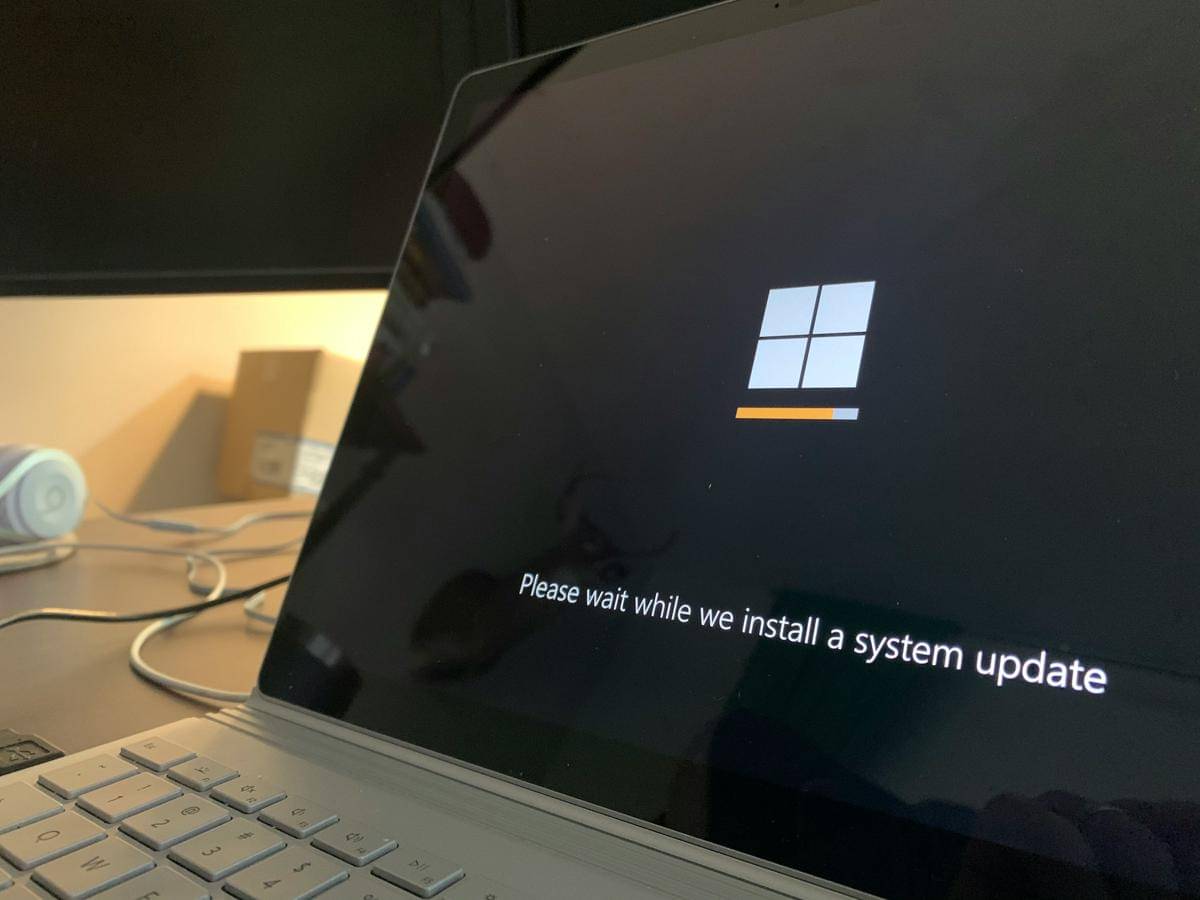
Untuk mempercepat kinerja laptop, salah satu cara yang efektif adalah mematikan efek visual dan animasi yang tidak perlu di Windows. Efek-efek ini membuat tampilan lebih menarik, tetapi juga membebani prosesor dan RAM. Adapun cara mematikannya:
- Ketik kata Run pada menu pencarian Windows kemudian buka program Run. Kamu juga bisa menggunakan shortcut kominasi antara tombol Windows+R.
- Ketik perintah "sysdm.cpl" lalu tekan Enter. Pada jendela yang muncul, pilih tab Advanced kemudian klik tombol Settings pada bagian Performance.
- pilih opsi Adjust for best performance untuk mematikan seluruh efek visual atau pilih Custom jika hanya ingin menonaktifkan beberapa efek tertentu.
12. Gunakan power plan/pengaturan daya “High Performance”
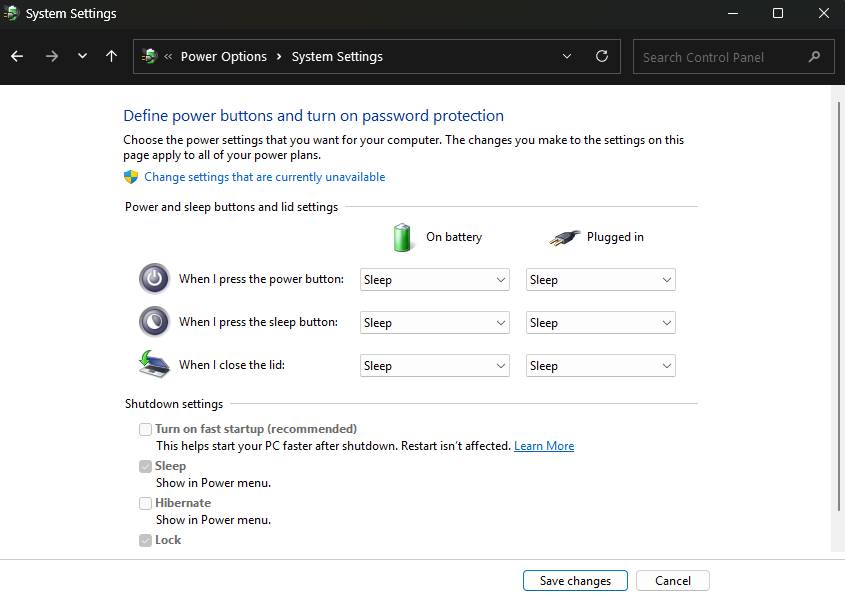
Menggunakan power plan atau pengaturan daya High Performance dapat membuat laptop bekerja lebih cepat karena semua komponen berjalan dengan performa maksimal. Mode ini memprioritaskan kinerja dibandingkan penghematan daya, sehingga cocok digunakan ketika laptop sedang terhubung ke listrik atau saat menjalankan aplikasi berat.
13. Optimasi software startup & background secara manual
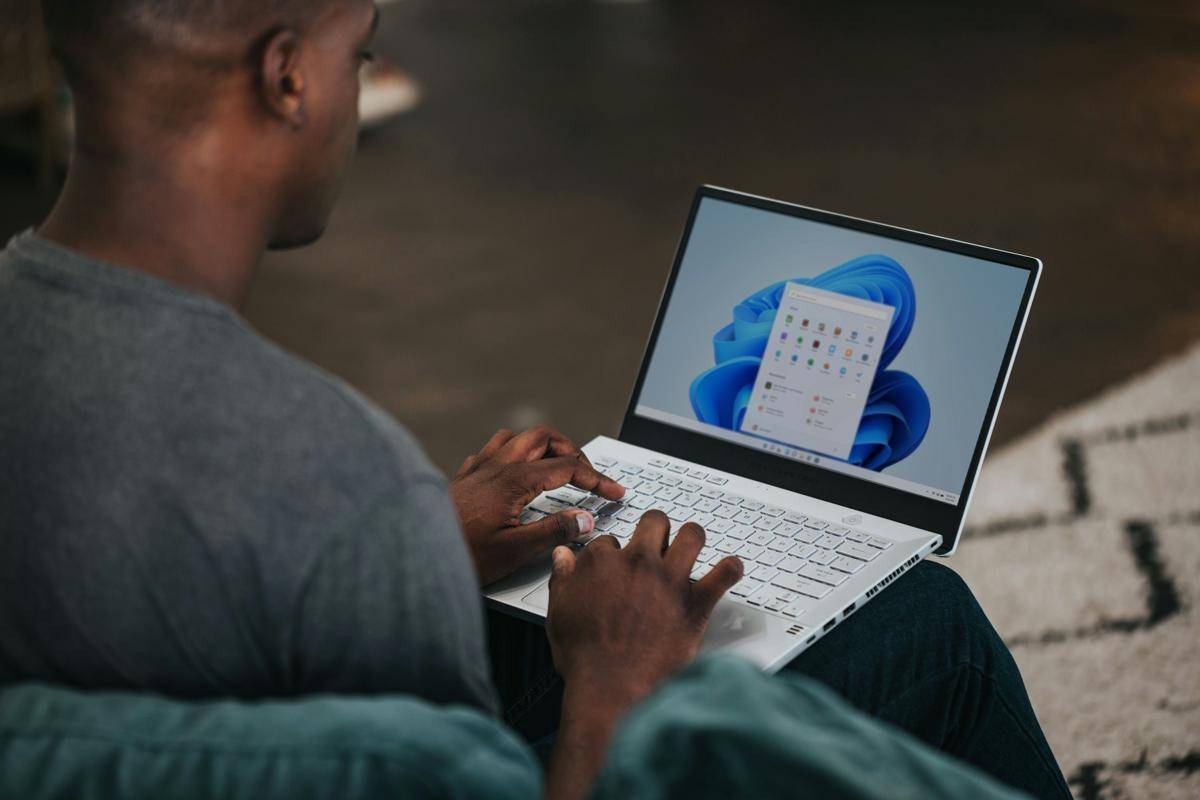
Optimasi software startup dan aplikasi yang berjalan di latar belakang secara manual dapat membantu meningkatkan kecepatan laptop dan membuat laptop tidak lemot. Banyak program yang secara otomatis berjalan saat startup atau tetap aktif di background, sehingga membebani RAM dan CPU tanpa disadari.
14. Gunakan browser yang ringan
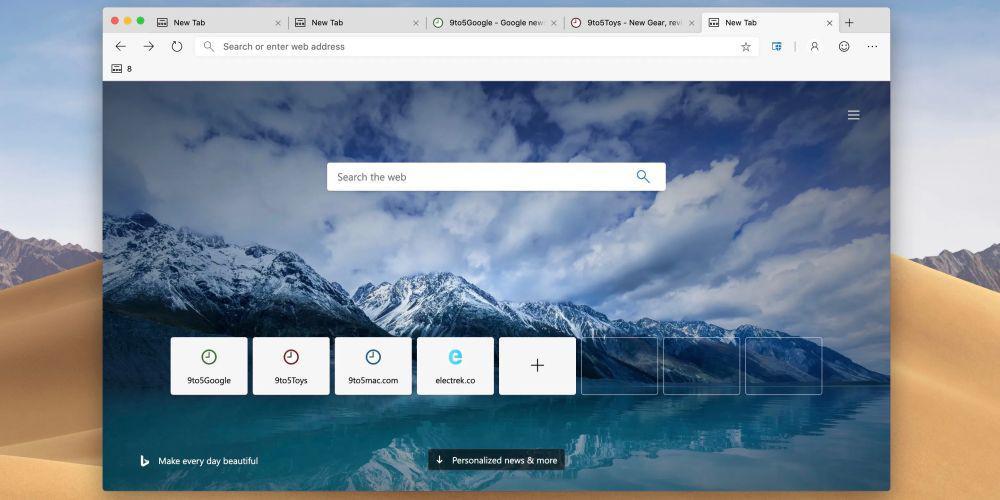
Menggunakan browser yang ringan dapat membantu laptop tetap cepat, terutama saat browsing atau membuka banyak tab. Browser yang terlalu berat atau memiliki banyak ekstensi bisa memakan banyak RAM dan CPU, sehingga membuat sistem menjadi lemot. Browser ringan contohnya seperti Microsoft Edge, Mozilla Firefox dan Opera.
15. Bersihkan registry Windows
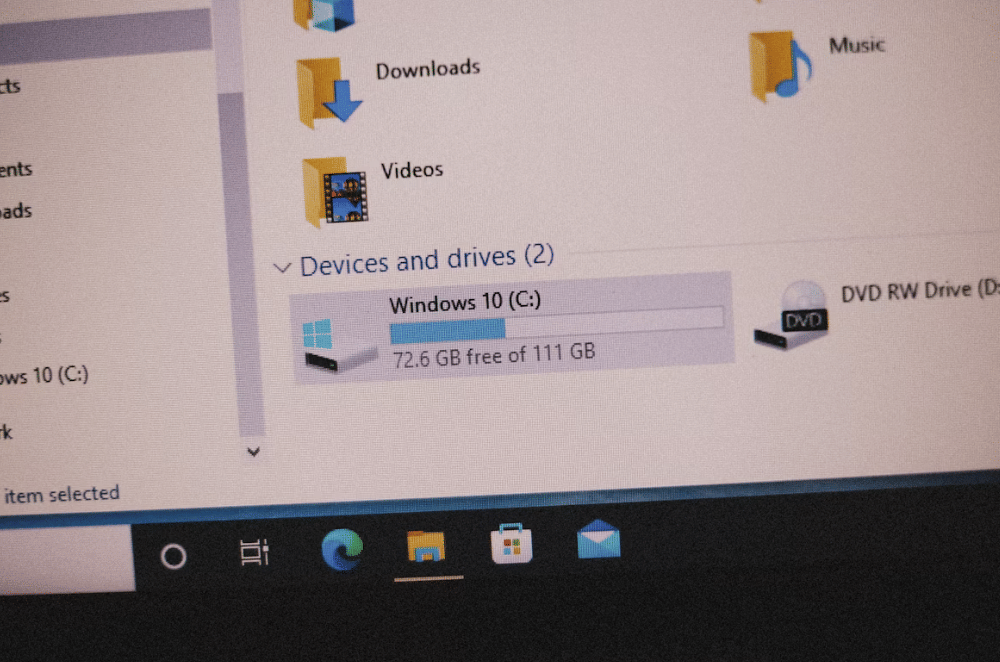
Membersihkan registry Windows secara rutin dapat membantu menjaga performa laptop tetap optimal. Registry adalah basis data yang menyimpan pengaturan dan konfigurasi sistem serta aplikasi. Seiring waktu, registry bisa menjadi penuh atau korup karena sisa uninstall program, pengaturan lama, atau file yang tidak valid, sehingga sistem menjadi lambat.
Laptop yang terasa lemot bisa disebabkan oleh banyak faktor, mulai dari terlalu banyak program startup, kapasitas RAM kecil, harddisk yang sudah tua atau penuh, hingga adanya virus dan software yang berjalan di background.
Beberapa cara mengatasi laptop lemot antara lain mengganti HDD dengan SSD agar lebih cepat, menambah kapasitas RAM, membersihkan hardware secara berkala, menggunakan cooling pad, melakukan full scan antivirus, hingga menghapus software tidak terpakai dan file sementara.
Optimasi lain seperti mematikan efek visual, memilih mode High Performance, mengatur program startup, menggunakan browser ringan, hingga membersihkan registry juga bisa membuat kinerja laptop lebih responsif.
Jika semua cara masih kurang efektif, install ulang Windows dapat menjadi solusi terakhir agar laptop kembali ngebut.
Diterbitkan pertama tanggal 03 Juli 2024, diterbitkan kembali 19 September 2025.
Untuk informasi yang lebih lengkap soal anime-manga, film, game, dan gadget, yuk gabung komunitas Warga Duniaku lewat link berikut:
Discord: https://bit.ly/WargaDuniaku