- Unduh Rufus dari https://rufus.ie/(pakai versi portable pun tidak masalah)
- Sambungkan USB flash drive ke PC kamu (semua data di flashdisk akan terhapus!)
- Jalankan Rufus, pilih flash drive kamu di bagian Device
- Klik SELECT, lalu cari file .img SteamOS yang tadi kamu unduh
- Biarkan opsi default tetap aktif, lalu klik START
- Akan muncul peringatan bahwa data USB akan dihapus — klik OK
- Tunggu proses selesai, lalu klik CLOSE dan cabut USB dengan aman
Ini Cara Install SteamOS di Legion Go S! Terasa Lebih Optimal?
Intinya Sih
Tutorial install SteamOS di Legion Go S
Apa sih keuntungan install SteamOS?
Kapan sebaiknya install Steam OS dan kapan gunakan Windows 11?
This section summary was AI-assisted and reviewed by our editorial team.
Saat kamu membeli Legion Go S, perangkat ini hadir dengan Windows 11 sebagai sistem operasi bawaan.
OS ini tentu sangat fleksibel, kamu bisa memperlakukannya layaknya PC penuh. Mau main game dari Steam, Xbox Game Pass, atau bahkan installer HoYoverse seperti Genshin Impact dan Honkai: Star Rail? Semua bisa diunduh dan dimainkan dengan lancar, entah itu sambil duduk di coffee shop atau di perjalanan.
Tapi tahukah kamu, Legion Go S juga memberi opsi lain: SteamOS, sistem operasi yang dirancang khusus untuk bermain game dari Steam dengan performa yang lebih ringan, tampilan lebih fokus, dan pengalaman seperti konsol handheld sejati.
Lalu, bagaimana cara menginstalnya?
Tenang, kami sudah coba sendiri, dan berikut ini adalah langkah-langkah lengkap cara install SteamOS di Legion Go S!
1. Tutorial install SteamOS di Legion Go S
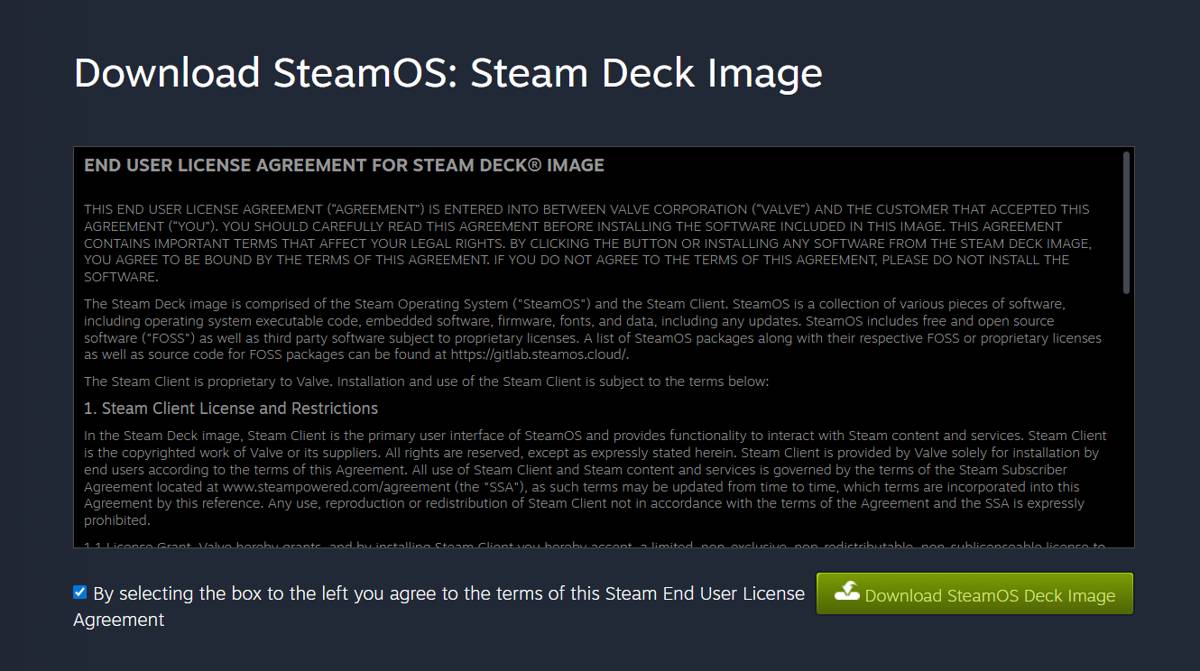
Screenshot download SteamOS. (store.steampowered.com) Untuk yang mau coba-coba install Steam OS di Legion Go S, coba cek di bawah ini!
1. Download SteamOS Image, dari Steam Bisa
Langkah pertama tentu saja adalah mendapatkan file installer SteamOS yang sesuai untuk Legion Go S.
Kamu bisa mengunduh file IMG SteamOS langsung dari situs Steam.https://store.steampowered.com/steamos/download?ver=steamdeck
Pastikan kamu mengunduh versi terbaru dan simpan di lokasi yang mudah kamu akses, karena file ini nanti akan dipakai untuk membuat USB bootable.
2. Buat USB Bootable dengan Rufus
Untuk menginstal SteamOS, kamu akan memerlukan flashdisk minimal 16 GB dan aplikasi pembuat bootable disk seperti Rufus.
Kalau kamu hanya punya flashdisk konvensional dengan colokan USB-A, sementara port di Legion Go S semuanya USB-C, jangan khawatir. Kamu cukup gunakan USB Hub atau USB-A to USB-C adapter agar bisa tetap menjalankan proses instalasi.
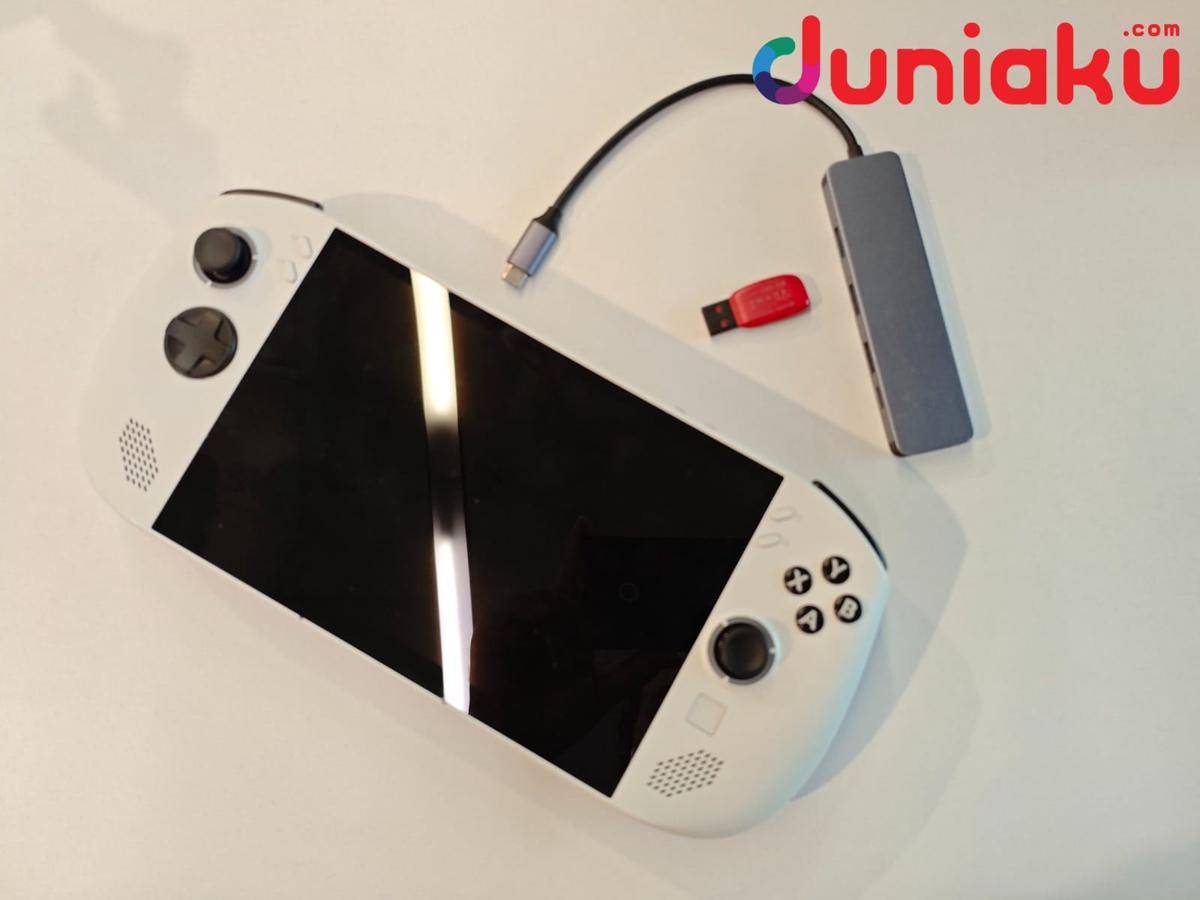
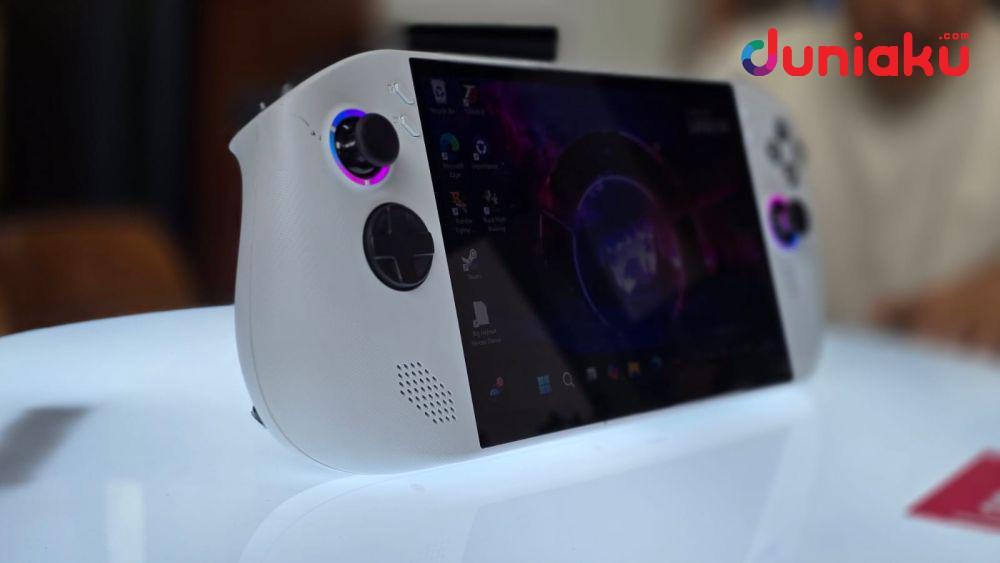
Lenovo Legion Go S - install Steam OS. Fotografer: Aditya Daniel. (Duniaku.com/Aditya Daniel) Setelah urusan flashdisk dan konektornya beres, sekarang saatnya kita beralih ke aplikasi yang akan mengubah flashdisk tersebut jadi installer SteamOS: Rufus.Berikut caranya:
Pastikan kamu tidak mencabut USB drive dan power jangan sampai mati sebelum proses selesai untuk menghindari kerusakan file.
3. Boot ke USB dan Mulai Instalasi SteamOS
Setelah USB siap, saatnya instalasi di Legion Go S:
- Matikan Legion Go S sepenuhnya
- Colokkan USB ke port USB-C
- Tekan dan tahan tombol Volume+, lalu tekan tombol Power untuk menyalakan
- Saat menu muncul, tap Boot Menu di layar
- Pilih flash drive dari daftar — perangkat akan masuk ke lingkungan instalasi SteamOS
Kalau muncul pesan seperti “boot entry blocked by security policy”, kamu perlu masuk BIOS:
- Masuk ke BIOS > Security
- Pilih “Reset to Setup Mode” di bagian Secure Boot
- Ubah Secure Boot ke Disabled
- Save & Exit BIOS
Setelah berhasil boot, di layar desktop pilih opsi:Wipe Device & Install SteamOS
Lalu klik Proceed untuk memulai instalasi.
Setelah selesai, klik Proceed sekali lagi dan perangkat akan reboot. Lepaskan USB flash drive.catatan: Untuk memastikan SteamOS dapat berjalan sebagai OS utama, jadikan SteamOS sebagai boot device teratas dalam BIOS Setup setelah instalasi sampai reboot.
4. Selesaikan Setup Awal SteamOS
Setelah reboot, kamu akan diminta menyelesaikan setup awal seperti:
- Memilih bahasa dan zona waktu
- Menghubungkan ke jaringan Wi-Fi
- Menunggu proses update otomatis (sekitar 10 menit)
Pastikan koneksi internet stabil dan bisa mengakses jaringan Steam dan power supaya tidak kehabisan baterai saat melakukan update.
Begitu selesai, kamu akan langsung diarahkan ke halaman login Steam.
Silakan masuk dengan akunmu, dan... selamat datang di SteamOS di Legion Go S!Lenovo Legion Go S - install Steam OS. Fotografer: Aditya Daniel. (Duniaku.com/Aditya Daniel) 2. Apa sih keuntungan install SteamOS?

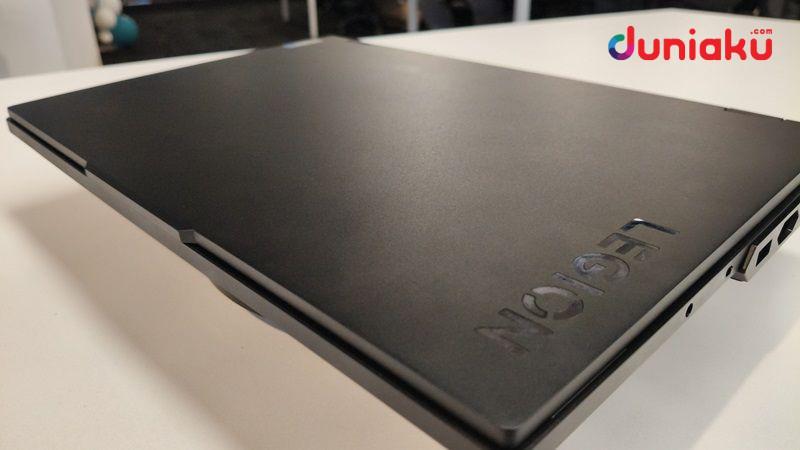
Lenovo Legion Go S. Fotografer: Fahrul Nurullah. (Duniaku.com/Fahrul Nurullah) Secara default, Legion Go S menjalankan Windows 11, dan itu bukan hal buruk. Dengan OS ini, kamu mendapatkan fleksibilitas penuh, bisa menjalankan game dari berbagai platform seperti Steam, Xbox Game Pass, Epic Games Store, bahkan launcher dari HoYoverse.
Tapi dalam praktiknya, ada momen di mana performa terasa kurang optimal. Contohnya saat saya memainkan Resident Evil 4 Remake, secara teknis berjalan lancar, tapi ada kesan bahwa detail visualnya belum sepenuhnya keluar.
Namun begitu saya menginstal SteamOS, sensasinya langsung berbeda: ringan, fokus, dan lebih bersih.
Sejak awal, Legion Go S memang sudah merupakan mesin yang kuat, ditenagai oleh AMD Ryzen™ Z2 Go dengan grafis RDNA 3. Tapi bisa jadi, Windows 11, dengan semua proses background dan fitur multitasking-nya, membebani potensi maksimal perangkat ini saat digunakan murni untuk gaming.
SteamOS hadir tanpa beban itu. Fokusnya hanya satu: menjalankan game dari Steam seefisien mungkin.
Dan hasilnya langsung terasa. Ketika saya kembali memainkan Resident Evil 4 Remake di SteamOS, detail visual langsung ‘keluar’ sepenuhnya. Resolusi 1920 x 1200 tampil tajam di layar cerah Legion Go S, dan performanya mulus bahkan di adegan penuh tekanan, seperti saat Leon dikejar habis-habisan oleh warga desa di awal game.
Pengalaman ini terasa lebih mendekati kualitas visual PC, tapi disajikan secara penuh dalam bentuk handheld.
Jujur? Hasilnya ya mind-blowing. Ini bukan cuma soal OS berbeda, ini tentang bagaimana Legion Go S bisa menunjukkan potensi aslinya saat diberi ruang untuk fokus hanya pada satu hal: bermain game.
3. Kapan sebaiknya install Steam OS dan kapan gunakan Windows 11?
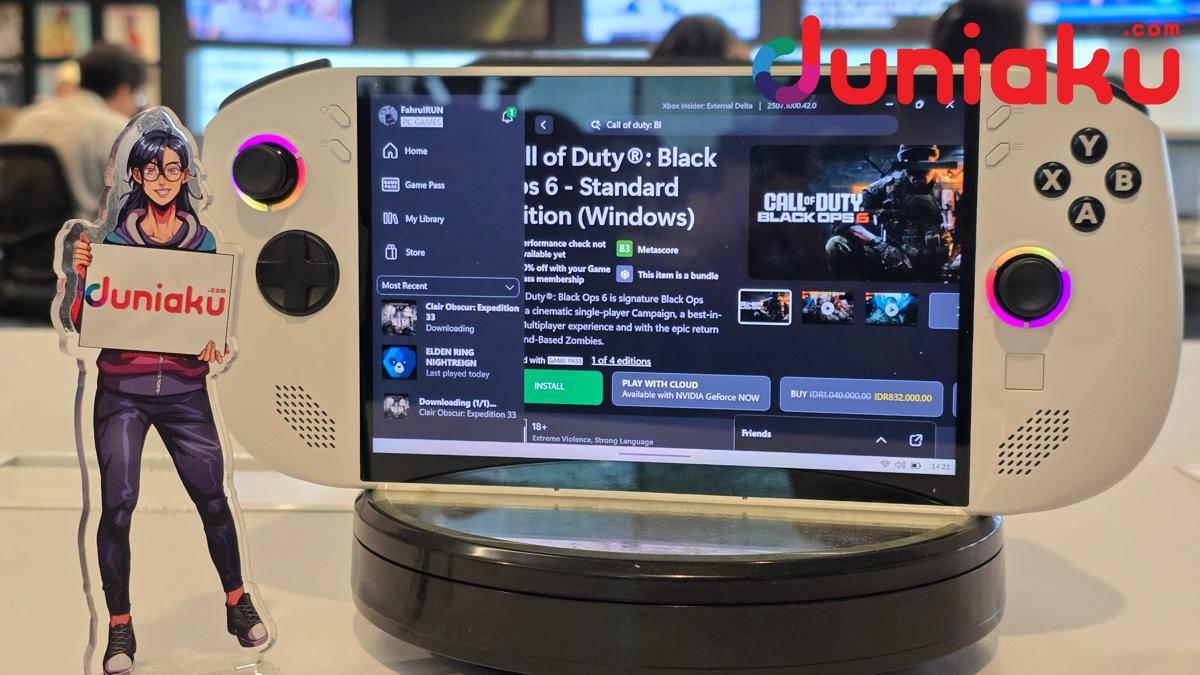
Lenovo Legion Go S. Fotografer: Fahrul Nurullah. (Duniaku.com/Fahrul Nurullah) Kalau kamu bertanya, “Kapan sih sebaiknya pakai SteamOS, dan kapan tetap gunakan Windows 11?”, jawabannya tergantung pada gaya bermain dan kebutuhanmu.
Berikut panduan sederhananya:
Gunakan Windows 11 jika kamu:
Ingin memanfaatkan bonus 3 bulan Game Pass yang didapat saat membeli Legion Go S
Ingin menjalankan game dari berbagai launcher, bukan hanya Steam, seperti Game Pass, Epic Games Store, HoYoverse Launcher, GOG, dan lainnya
Berencana menggunakan Legion Go S tidak hanya untuk bermain game, tapi juga untuk kebutuhan multimedia lain seperti menonton video, mendengarkan musik, browsing, atau bahkan kerja ringan
Tidak ingin ribet instalasi tambahan, karena Windows 11 sudah langsung tersedia sejak perangkat pertama kali dinyalakan
Gunakan SteamOS jika kamu:
Memang ingin fokus pada koleksi game di Steam, dan tidak butuh launcher lainnya
Merasa game kamu tak tampil maksimal di Windows 11, seperti pengalaman saya saat Resident Evil 4 Remake terasa lebih detail dan halus setelah beralih ke SteamOS
Menginginkan sistem yang lebih ringan, cepat booting, dan bebas dari proses background, untuk pengalaman bermain yang lebih mirip konsol
Pada akhirnya, salah satu kekuatan utama Legion Go S adalah: kamu tidak harus memilih selamanya.
Kamu bisa mulai dengan Windows 11 untuk fleksibilitas, lalu beralih SteamOS ketika kamu ingin sistem yang lebih bersih dan fokus untuk bermain.
Semua... tergantung pada keputusanmu.
Walau dari pengalaman saya, kembali revert ke Windows 11 setelah install SteamOS itu bisa sulit. Jadi meski kamu punya pilihan, pertimbangkan dulu sebelum mencoba beralih sepenuhnya ke SteamOS.
Nah itu cara install SteamOS di Legion Go S.
Kalau kamu ingin mengambil langkah lebih jauh untuk memaksimalkan pengalaman gaming di Legion Go S, ada kabar baik: Lenovo saat ini memberikan bonus gratis Legion USB-C Dock!
Dock ini sangat berguna kalau kamu ingin beralih dari mode handheld ke setup ala desktop—misalnya menghubungkan Legion Go S ke layar eksternal, keyboard, mouse, atau aksesori lain. Cocok banget untuk kamu yang ingin menjadikan perangkat ini sebagai pusat gaming rumahan yang tetap ringkas tapi fungsional.
Promo ini berlaku hingga 31 Juli 2025, dan bisa langsung kamu klaim melalui situs resmi Lenovo di:
https://promotions.lenovo.com/id/bh/promotions/legion-go-s-promo-new🎁 Jangan sampai kelewatan, karena ini pelengkap ideal—baik kamu pengguna Windows maupun SteamOS—untuk menjadikan Legion Go S benar-benar serbaguna!
Menurutmu gimana? Sampaikan di kolom komentar!