Iklan - Scroll untuk Melanjutkan
Baca artikel Duniaku lainnya di IDN App
Cara Membuat Kontak Darurat dan Memanggilnya di Android dan iPhone
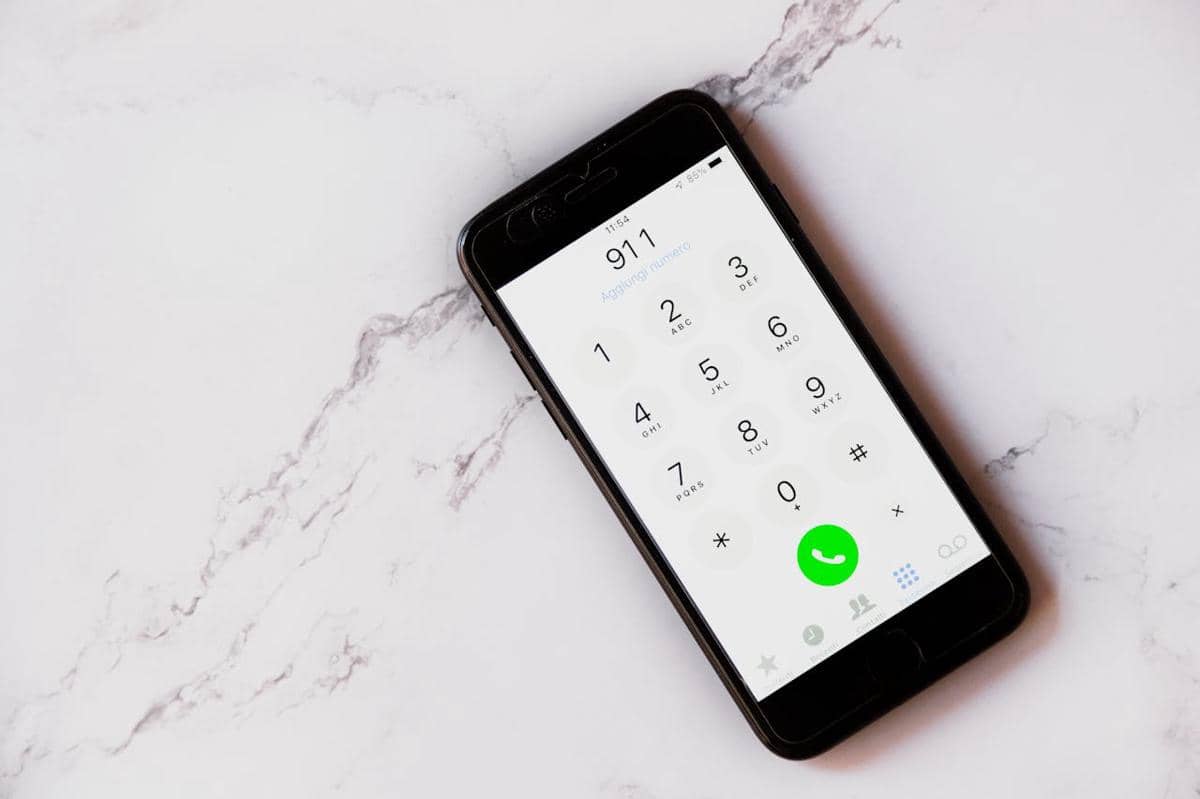
illustrasi kontak darurat yang mudah diakses (pexels.com/Image Hunter)
  • Android dan iPhone punya fitur kontak darurat yang bisa diakses tanpa membuka kunci layar, memudahkan pengguna menghubungi orang terdekat saat kondisi mendesak.
  • Di Android, pengguna dapat menambahkan kontak darurat lewat menu Keamanan & Darurat dan mengaksesnya melalui opsi Panggilan Darurat di layar kunci atau shortcut tombol power.
  • Di iPhone, pengaturan dilakukan lewat Medical ID di aplikasi Health dan dapat diaktifkan melalui fitur Emergency SOS yang juga otomatis mengirim lokasi ke kontak darurat setelah panggilan.
Disclaimer: This was created using Artificial Intelligence (AI)

Dalam kondisi darurat, menghubungi orang terdekat harus bisa dilakukan dengan cepat. Untungnya, Android dan iPhone sudah punya fitur kontak darurat yang bisa diakses dengan mudah, bahkan tanpa membuka kunci layar.

Kalau kamu belum mengaturnya, berikut cara membuat kontak darurat di Android dan iPhone sekaligus cara memanggilnya.

1. Cara Membuat Kontak Darurat di Android

Ilustrasi emergency call (freepik.com/rawpixel.com)

Banyak yang belum sadar kalau Android sebenarnya sudah punya fitur kontak darurat yang bisa dipakai kapan saja. Secara umum, caranya juga hampir sama di berbagai HP Android, seperti Samsung, Pixel, atau Xiaomi.

  • Buka Pengaturan (Settings) di HP kamu

  • Pilih menu Keamanan & Darurat (Safety & Emergency) atau Keamanan

  • Masuk ke opsi Kontak Darurat (Emergency Contacts) atau Informasi Medis

  • Tambahkan nomor orang terdekat yang ingin dihubungi

  • Aktifkan opsi “Tampilkan saat terkunci” (Show on lock screen)

  • Simpan pengaturan

Setelah itu, kontak darurat bisa diakses lebih cepat saat kondisi mendesak, bahkan langsung dari layar kunci tanpa perlu membuka HP.

2. Cara Memanggil Kontak Darurat di Android

Ilustrasi cara memanggil kontak darurat (Dok. Freepik)

Kalau kontak darurat sudah ditambahkan, kamu bisa langsung menghubunginya dengan cepat saat dibutuhkan. Caranya juga nggak ribet:

  • Buka layar kunci (lock screen)

  • Tap opsi Panggilan Darurat (Emergency Call)

  • Pilih menu Kontak Darurat

  • Pilih kontak yang ingin dihubungi

Di beberapa HP, fitur ini juga bisa diakses lebih cepat lewat shortcut darurat, misalnya dengan menekan tombol power beberapa kali. Jadi, kamu tetap bisa menghubungi orang terdekat tanpa perlu buka kunci HP dulu.

3. Cara Membuat Kontak Darurat di iPhone

Membuat kontak darurat di iPhone (Dok. iPhone)

Di iPhone, kamu perlu mengatur kontak darurat lewat fitur Medical ID di aplikasi Health terlebih dulu. Ini penting supaya bisa diakses saat kondisi darurat.

  • Buka aplikasi Health (Kesehatan)

  • Masuk ke menu Medical ID

  • Tap Edit

  • Scroll ke bagian Emergency Contacts

  • Pilih Add Emergency Contact, lalu tambahkan kontak yang diinginkan

  • Tap Done untuk menyimpan

Supaya bisa digunakan dengan maksimal, pastikan juga fitur SOS Darurat sudah aktif di pengaturan. Kamu bisa mengaktifkan opsi seperti “Panggil dengan Tahan dan Lepaskan” atau “Panggil dengan 5 Kali Tekan” di menu Settings > Emergency SOS.

Perlu diingat, cara aksesnya bisa sedikit berbeda tergantung tipe iPhone. Untuk iPhone 8 ke atas, biasanya menggunakan kombinasi tombol volume dan samping, sementara iPhone 7 atau lebih lama menggunakan tombol samping yang ditekan beberapa kali.

4. Cara Memanggil Kontak Darurat di iPhone

Tampilan saat ingin menggunakan kontak darurat

Jika fitur Medical ID dan kontak darurat sudah diatur, kamu bisa mengaksesnya dengan cepat lewat fitur Emergency SOS.

  • Tekan dan tahan tombol samping + salah satu tombol volume sampai muncul slider Emergency SOS

  • Geser slider untuk langsung menghubungi layanan darurat

  • Setelah itu, kamu bisa mengakses Medical ID untuk melihat kontak darurat yang sudah ditambahkan

Di beberapa kondisi, kamu juga bisa cukup menahan tombol tersebut tanpa menggeser. iPhone akan memulai hitungan mundur dan otomatis menelepon layanan darurat.

Menariknya, setelah panggilan selesai, iPhone biasanya akan otomatis mengirim pesan ke kontak darurat yang sudah kamu atur, lengkap dengan lokasi terkini kamu. Fitur ini yang bikin kontak darurat jadi sangat penting untuk disiapkan dari awal.

5. Tips Menggunakan Fitur Kontak Darurat dengan Aman

Ilustrasi menghubungi kontak darurat (pixabay.com/niekverlaan)

Biar fitur ini benar-benar kepakai saat dibutuhkan, ada beberapa hal yang sebaiknya kamu perhatikan:

  • Pilih kontak yang paling bisa diandalkan, seperti keluarga atau sahabat dekat

  • Pastikan nomornya aktif dan mudah dihubungi

  • Aktifkan akses dari layar kunci biar bisa dipakai tanpa buka HP

  • Tambahkan lebih dari satu kontak sebagai cadangan

  • Sesekali cek dan update kalau ada perubahan nomor

Dengan pengaturan yang tepat, fitur ini bisa jadi penyelamat di situasi darurat tanpa kamu sadari.

Fitur kontak darurat mungkin terlihat sederhana, tapi manfaatnya bisa sangat besar saat kondisi mendesak. Dengan pengaturan yang tepat, kamu bisa menghubungi orang terdekat dengan lebih cepat tanpa harus repot membuka kunci HP.

Untuk informasi yang lebih lengkap soal anime-manga, film, game, dan gadget, yuk gabung komunitas Warga Duniaku lewat link berikut:

Discord: https://bit.ly/WargaDuniaku

Tele: https://t.me/WargaDuniaku

FAQ Seputar Membuat Kontak Darurat dan Memanggilnya, Android & iPhone

Apakah kontak darurat bisa diakses tanpa koneksi internet?

Bisa. Fitur kontak darurat tetap berfungsi tanpa internet karena menggunakan jaringan telepon biasa (seluler).

Apakah fitur ini otomatis mengirim lokasi ke kontak darurat?

Di iPhone, fitur Emergency SOS bisa mengirim lokasi secara otomatis. Sementara di Android, tergantung merek dan fitur tambahan yang tersedia.

Apakah bisa menambahkan lebih dari satu kontak darurat?

Bisa. Bahkan disarankan menambahkan beberapa kontak agar ada cadangan jika salah satu tidak bisa dihubungi.

Apakah fitur kontak darurat aman digunakan?

Relatif aman, selama kamu hanya memasukkan informasi penting dan tidak berlebihan di bagian yang bisa diakses dari layar kunci.

Editorial Team